
Китайский ТСД HBAPOS
2026-07-07
Так как предыдущий ТСД Heroje приобрести больше нет возможности, пришлось искать другие варианты. И это оказалось не так просто, потому что рынок заполонили ТСД в виде смартфонов на андроиде(я представляю как удобно им пользоваться).
Но все же в результате поисков был найден неизвестный терминал сбора данных из Китая.
Из всех данных, которые мне удалось найти это марка HBAPOS и модель HBA-E9(данные с алиэкспресс).
На коробке никаких данных о производителе и модели нет, есть только надписи NTEUMM и N1125185.
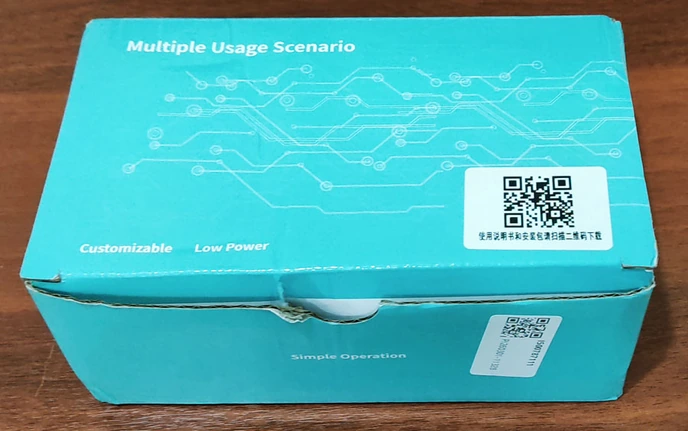
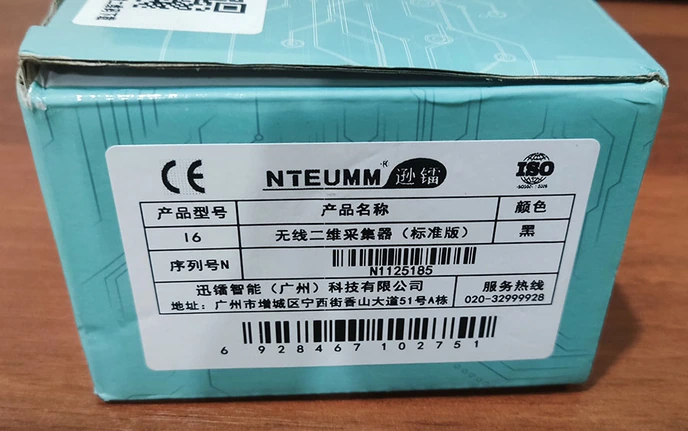
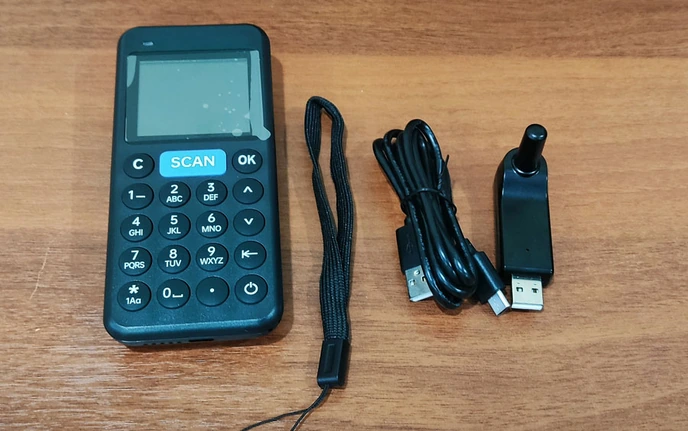
Внутри коробки находится терминал сбора данных, USB-провод и USB-приемник.
В отличие от предыдущего ТСД, этот уже умеет считывать QR-коды, что очень хорошо.
А также заботливые китайцы положили подробную инструкцию по использованию этого ТСД.
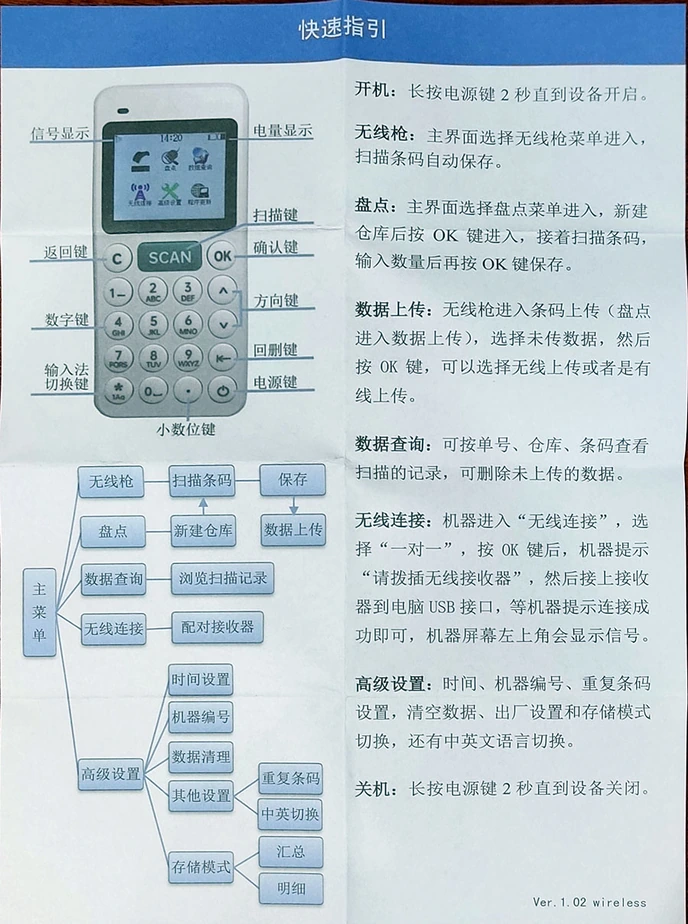
Инструкция по использованию
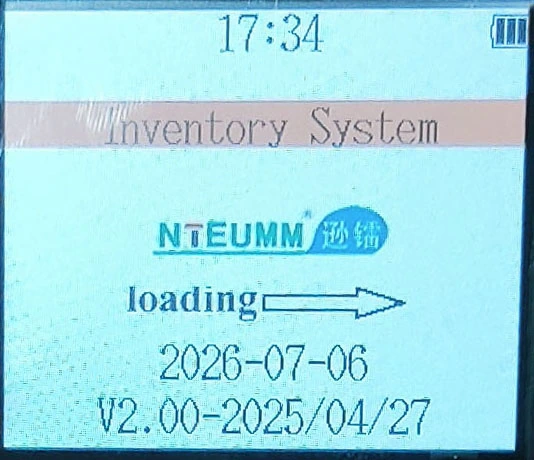
Первым делом включаем терминал. Кнопка power на клавиатуре находится внизу справа
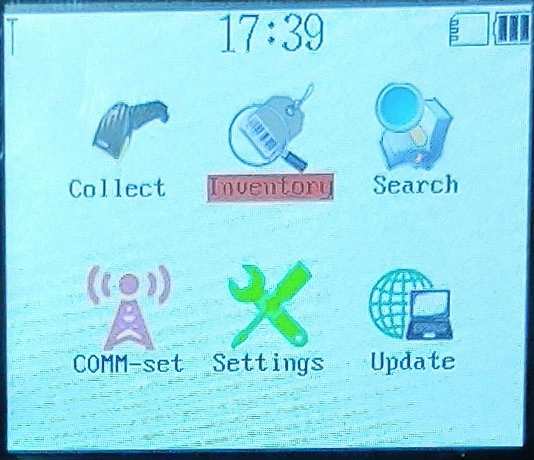
После загрузки появится основное меню, где нужно выбрать Inventory и перейти в режим Scan
Кстати, для более быстрого перехода в нужное меню, достаточно нажать кнопку на цифровой клавиатуре не используя стрелочки.
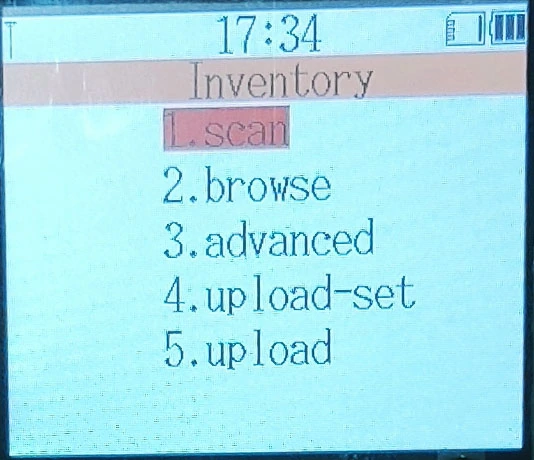
Режим инвентаризации (сбора данных)
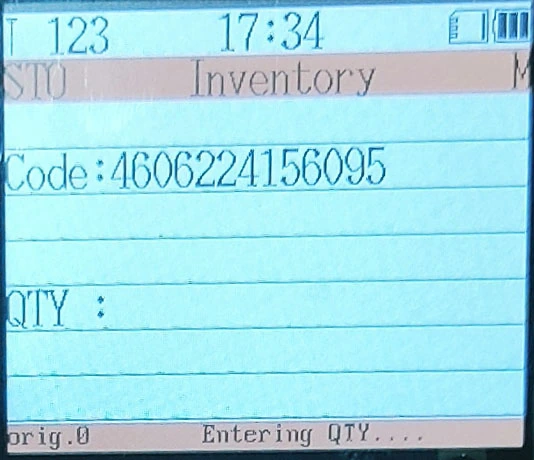
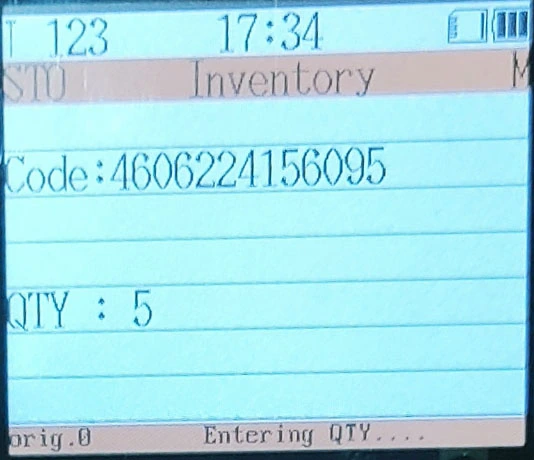
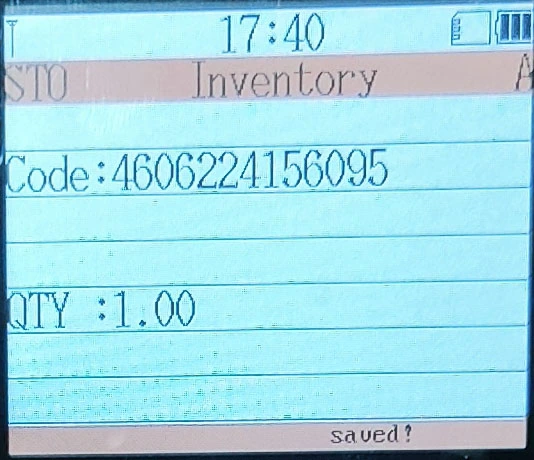
В этом режиме можно сканировать штрихкод и указывать количество. Алгоритм работы очень прост - сканируем ШК, нажимая на кнопку SCAN на клавиатуре.
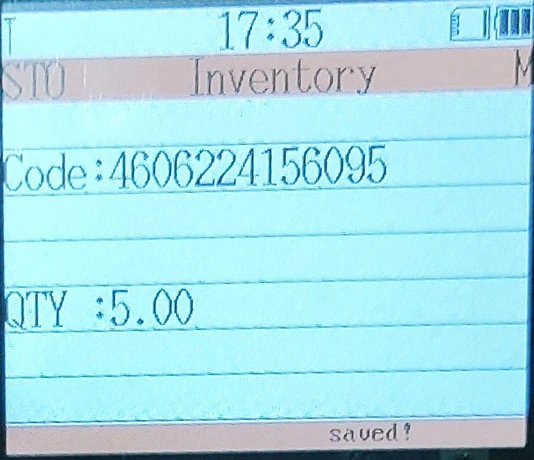
После сканирования, терминал ждет ввод количества(внизу будет надпись Entering QTY...): вводим нужное количество, и нажимаем OK или SCAN(теперь надпись будет saved!).
После проделанных операций, можно сканировать следующий товар
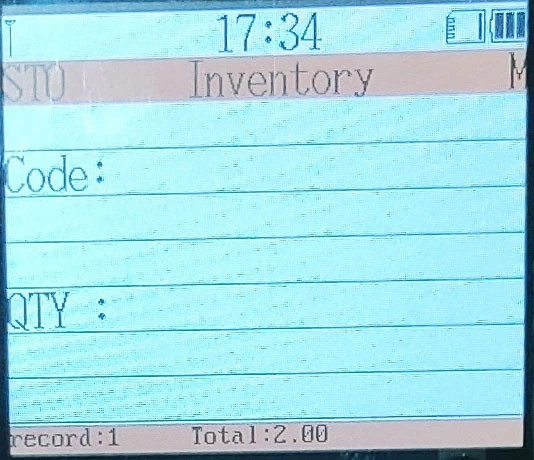
Кроме такого ручного режима сканирования есть автоматический режим.
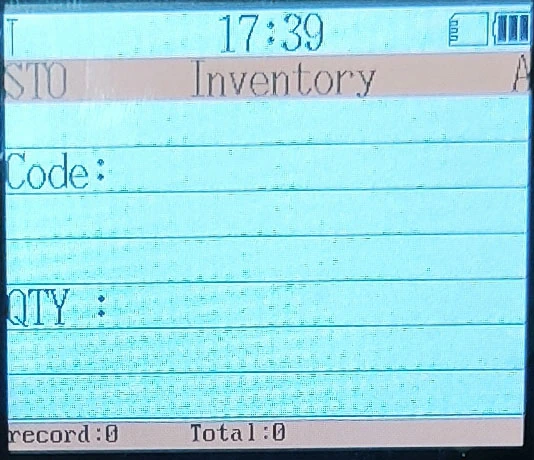
Если посмотреть внимательно, то в заголовке, справа возле слова Inventory есть буква M, которая означает ручной(manual) режим.
Для переключения режимов работы ТСД достаточно воспользоваться стрелочками вверх или вниз на клавиатуре. При переключении буква М сменится на букву А.
Автоматический режим отличается от ручного тем, что после сканирования не нужно вводить количество, терминал сам укажет количество 1 или увеличит на 1, если такой штрихкод уже был отсканирован ранее.
Выгрузка данных
Для выгрузки отсканированных товаров в компьютер, нужно вернуться в меню инвентаризации(Inventory) и перейти в меню Upload.
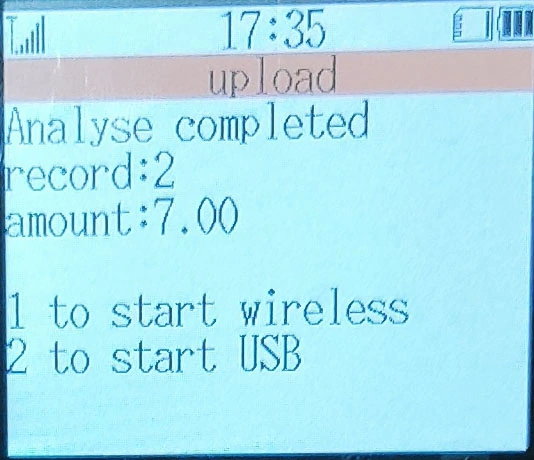
Далее выбрать Unsent(будут отправлены ранее не выгруженные товары) и в следующем меню нажать 1(to start wireless).
Естественно, что USB-антеннка должна быть воткнута в компьютер и он(компьютер) должен ее видеть.
Во время выгрузки появится надпись Upload, а по окончанию выгрузки надпись сменится на Uploaded.
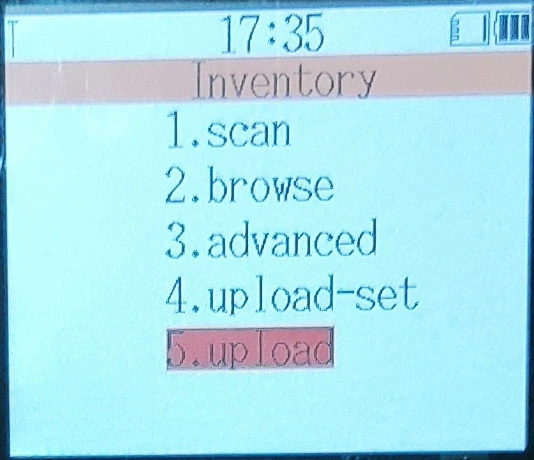
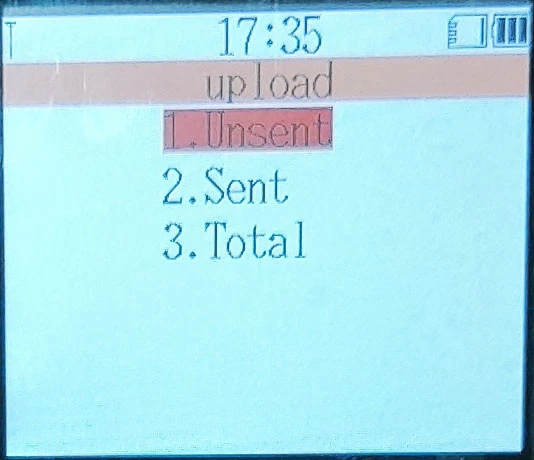
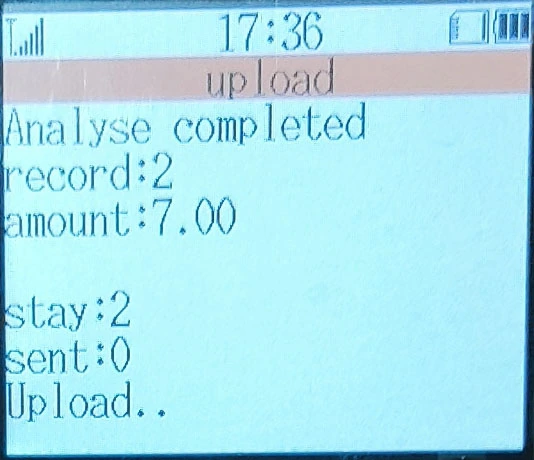
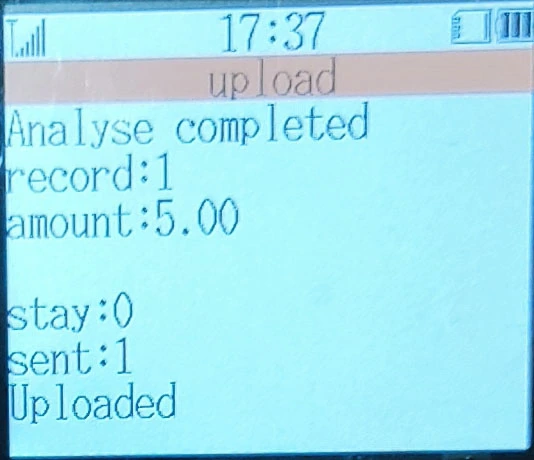
Обратите внимание, что после успешной выгрузки, все товары сохранятся в памяти ТСД, чтобы выгрузить их снова, нужно проделать все те же операции, только вместо Unsent выбрать пункт Sent.
Очистка памяти ТСД
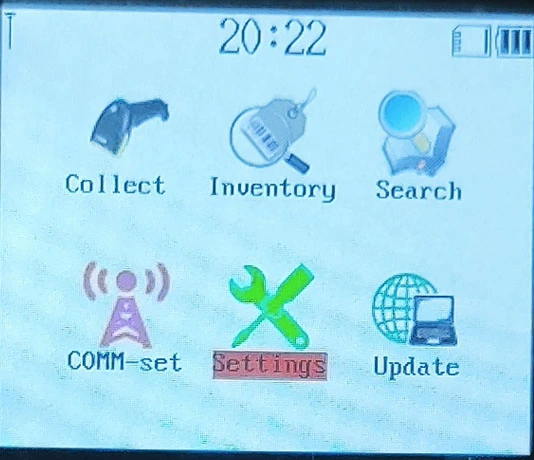
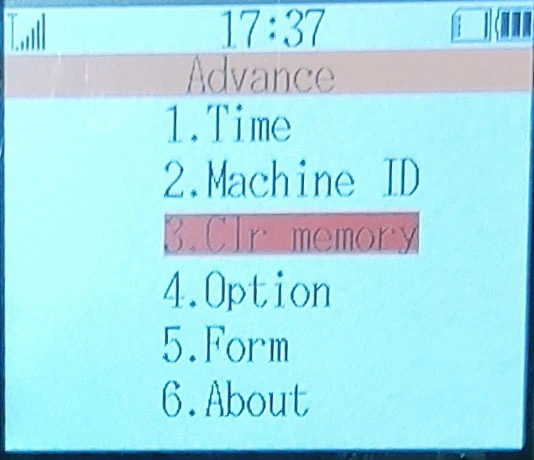
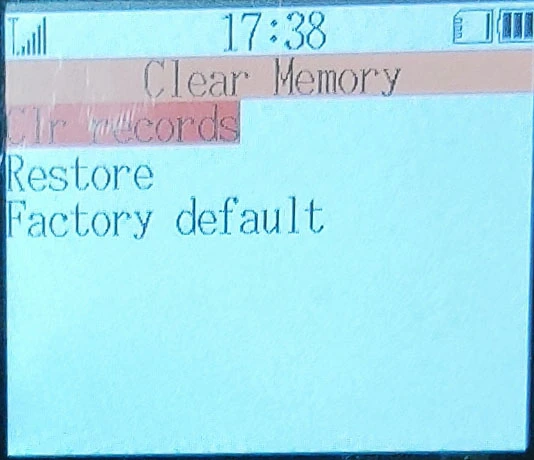
Чтобы стереть все результаты инвентаризаций, нужно очистить память терминала. Для этого, в главном меню перейти в настройки(Settings) и выбрать пункт Clr memory
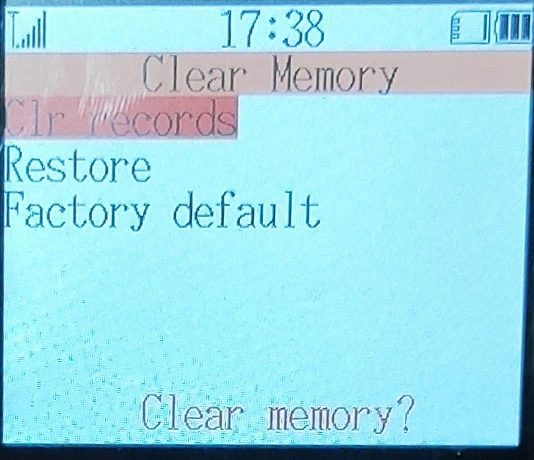
Затем выбрать Clr records. Снизу появится красная надпись с вопросом Clear memory?(Очистить память?), нажимаем OK.
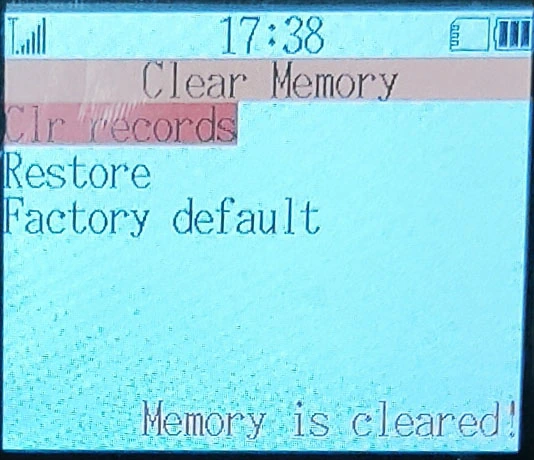
Когда процесс окончится, красная надпись сменится на Memory is cleared!(Память очищена!)
Дополнительные настройки
Еще немного расскажу о некоторых настройках.
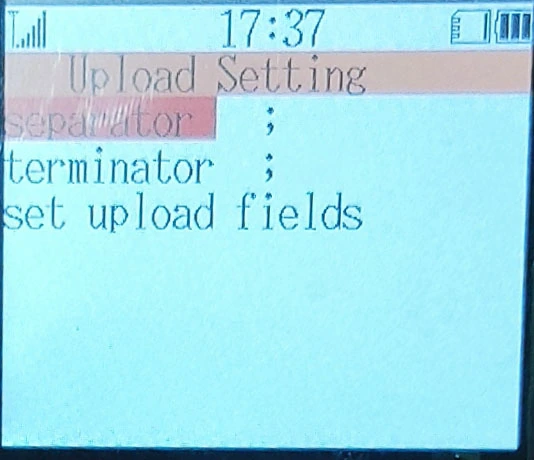
Первое что может понадобиться - настройка разделителей при выгрузке, например для моего расширения по загрузке данных из ТСД нужны разделители точка с запятой(;).
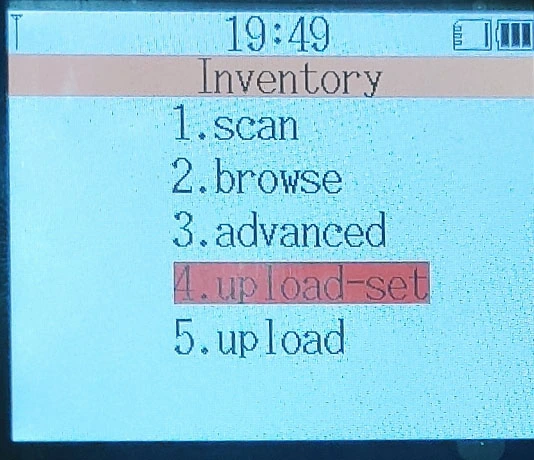
Чтобы это настроить, нужно в меню инвентаризации перейти в подраздел upload-set и выбрать нужные separator и terminator. Сепаратор указывает разделение между штрихкодом и количеством, а терминатор означает конец записи.
Помимо этого можно настроить дополнительные поля для инвентаризации кроме количества и шк, например можно указывать цену, лот, ид. Всего можно указывать 8 полей.
Иногда терминал сбора данных теряет связь с компьютером, и чтобы ее восстановить обычно достаточно переподключить антеннку к компьютеру, но иногда это не срабатывает.
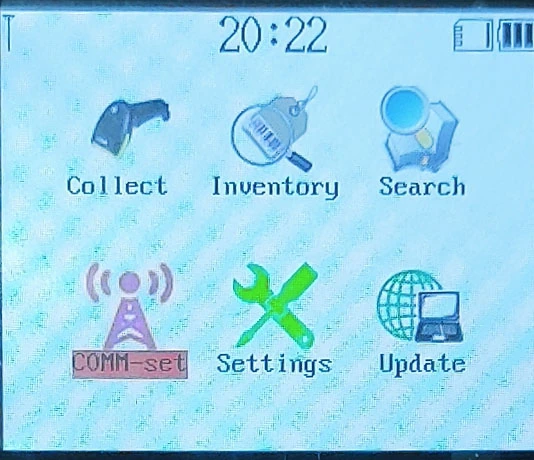
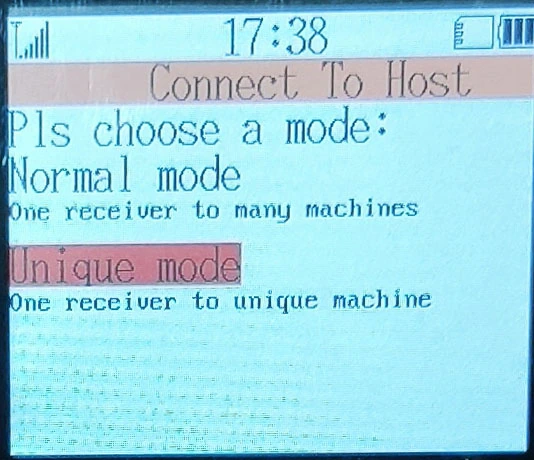
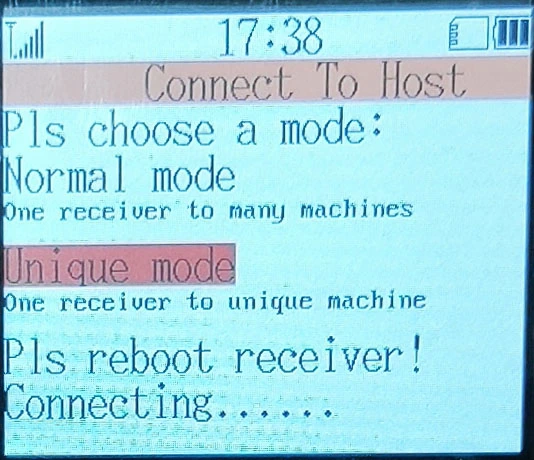
Чтобы исправить это - в основном меню выбирайте COMM-set, и укажите режим Unique mode один тсд - один компьютер. Нажмите OK.
После появления надписи Pls reboot receiver! Connecting.. переподключите USB-антенну к компьютеру. После того как терминал словит сигнал от антенны, меню закроется и связь будет установлена.
А еще на коробке есть QR-код, со ссылкой на подробную инструкцию по работе с этим NTEUMM терминалом, но конечно же этот документ на китайском языке.
Но я его перевел и сохранил. Ниже вы можете скачать как оригинал так и перевод.